Centro de soporte Procesos Locución remota de alta fidelidad
Una cabina remota, en tu línea de tiempo.
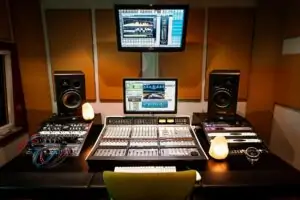
Cómo grabar sesiones de locución remota de alta fidelidad usando Source-Connect Studio, con el micrófono del intérprete llegando en directo a una pista en tu DAW.
El escenario
La voz que contrataste no es la voz que obtuviste.
Eres el ingeniero de sonido, la sesión es en una hora y el artista está lejos de tu habitación. Una videollamada te daría una voz que podrías dirigir, pero una grabación que no podrías usar: las videoconferencias por navegador comprimen la señal que envían, y lo que se extrae de la voz no se recupera en la mezcla.
Es al revés. El artista corre Source-Connect Talent, corres Source-Connect Studioy la señal de su micrófono llega a una pista de grabación dedicada en tu DAW: frecuencia completa, baja latencia, con la comunicación bidireccional en sentido contrario. Diriges la lectura como si estuvieran al final del pasillo, y lo que aparece en la línea de tiempo es audio de producción.
Lo que usted necesita
Antes de Comenzar
- En cuanto a los registros: <font dir="auto" style="vertical-align: inherit;">las </font> Source-Connect Studio o la aplicación independiente Facility, y un DAW anfitrión: Pro Tools, Nuendo y Logic Pro se mencionan en el procedimiento a continuación.
- El Source-Connect complemento de E/S, en AAX, VST3 o AU. Es lo que transporta el flujo entre la aplicación y una pista en su sesión. El soporte publica un Guía de inicio rápido para usarlo con Studio y Facility, y un Página de referencia del propio plugin.
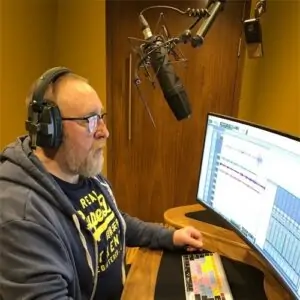
- Al final de la actuación del intérprete: Source-Connect Talent, un micrófono y auriculares en lugar de altavoces abiertos. Su parte de esto es su propia guía. Grabación de voz en off con calidad de emisión desde casa.
- Un micrófono de intercomunicación, Lo ideal sería que tuviera la función de pulsar para hablar, para que puedas dirigir la lectura sin que se quede atascada en la ruta de grabación.
La puesta en marcha
Ocho pasos, en orden
- Construye la ruta de enrutamiento. En tu DAW, crea una pista auxiliar mono llamada SC e inserta la Source-Connect Conéctale el plugin de E/S. Deja la configuración y los niveles predeterminados del plugin sin modificar, y no añadas ningún elemento después.
- Envía la señal auxiliar a una pista de grabación. Enruta la salida auxiliar SC a través de un bus mono a una pista de audio mono llamada Record, de modo que exactamente lo que sale Source-Connect El plugin de E/S es lo que se graba. Nunca redirijas la salida de la pista de grabación de vuelta al auxiliar SC: eso crea un bucle de retroalimentación.
- Envíe la señal de retroalimentación a la entrada auxiliar. Configure su micrófono de intercomunicación con función pulsar para hablar como entrada a la pista auxiliar SC. Las pistas de reproducción se pueden enrutar a la misma entrada auxiliar si el intérprete necesita escucharlas.
- Seleccione Restaurar y Reemplazar en la carpeta de registros. In Source-Connect StudioAbra la pestaña Restauración automática / Reemplazo automático y luego Configuración, y establezca la carpeta de vigilancia en la carpeta exacta donde su DAW graba. En Pro Tools existe una opción para encontrar esa carpeta automáticamente, para una sesión cuyas pistas comparten una misma ruta de asignación de disco.
- Configure los dispositivos de audio en ambos extremos. Al final del intérprete, abre Source-Connect Talent y configure la entrada a su micrófono y la salida a sus auriculares. En el suyo, abra Source-Connect Studio o Instalación y configure tanto la entrada como la salida para usar el Source-Connect Complemento de E/S.
- Añade al artista y luego conecta. Inicie sesión en source-elements.com, vaya a Mis contactos, luego a Agregar nuevo contacto desde el directorio, busque el nombre de usuario del artista y agréguelo. Con ambos conectados a Source-Connect, selecciónelos de sus contactos y haga clic en Conectar, dejando habilitadas las opciones Restaurar automáticamente y Reemplazar automáticamente.
- Graba la toma. Activa la pista de grabación, comprueba el nivel con el intérprete y graba. Mientras lee, la señal de su micrófono se graba en esa pista. Cuando termine la toma, abre la pestaña Restaurar/Reemplazar automáticamente, haz clic en la sesión actual a la izquierda y revisa el panel central: la toma debería aparecer en pocos segundos; si es una toma larga, tardará más.
- Reemplazar al final de la sesión. Antes de desconectarte, pídele al artista que permanezca en línea. Source-ConnectAbre el pequeño menú que aparece junto a la sesión en el panel izquierdo de la pestaña Restaurar/Reemplazar y selecciona Reemplazar todo. Esto recupera el audio PCM sin comprimir del convertidor del intérprete y adapta las ediciones que ya hayas realizado a dicho audio.
que bien se ve
Cómo sabes que funcionó
- La pista de grabación lleva el micrófono del intérprete y nada más: ni intercomunicación, ni reproducción, ni ningún complemento entre la transmisión y el disco.
- Puedes hablar con el artista y él podrá oírte, y al hacerlo no se graba nada en la pista.
- La opción de recuperación aparece en el panel central de la pestaña Restaurar/Reemplazar poco después de detenerse, por lo que la ruta de recuperación está activa y no solo habilitada.
- Tras la función Reemplazar todo, la línea de tiempo conserva el audio sin comprimir del convertidor del propio intérprete, con tus ediciones adaptadas a él; no hay ningún archivo que enviar, recibir o volver a adaptar.
Cuando no lo hace
Las cosas que realmente salen mal
Cada una tiene un artículo de ayuda debajo. Ábrelos mientras la sesión esté activa, no después.
Eco, o un bucle de retroalimentación
La causa que advierte el procedimiento es que la señal de salida de la pista de grabación se está enviando de vuelta a la entrada auxiliar SC. Nada debería enviar señal a la entrada auxiliar excepto la función de intercomunicación y, si se desea, la reproducción. Verifique también las asignaciones de entrada y salida en la aplicación.
Configuración de la entrada y salida de audio en Studio/Facility 4Nada llega a la pista de grabación
La conexión puede mantenerse activa mientras el DAW graba silencio, ya que se trata de dos rutas de audio independientes. El servicio de soporte técnico publica el procedimiento de grabación de la señal entrante para cada DAW; comience con el que esté utilizando actualmente.
Cómo configurar Pro Tools para grabar la señal de audio entranteNo puedes conectarte en absoluto
Una sesión que no se inicia suele deberse a un problema con la cuenta y los contactos, más que a un problema de audio. El artículo sobre sesiones individuales explica cómo establecer la conexión, y la página de inicio cubre la primera prueba.
Iniciar una sesión 1-1 en Source-Connect Studio/Instalación- Tu DAW no es Pro Tools. El mismo procedimiento se publica para Logic Pro, Cubase y Nuendoy Reaper en estéreo or mono.
- Quieres saber qué calidad estás utilizando realmente. La tasa de bits y el búfer son parámetros de sesión, y se configuran y explican en la sección de soporte, no aquí: Configuración de parámetros de sesión: tasa de bits y la Configuración de parámetros de sesión — BúferEsta página no recomienda ningún número; las dos páginas que toman esa decisión sí lo hacen.
- Es tu primera sesión en el estudio o instalación. Empiece en Empezar con Source-Connect StudioInstalación 4 y vuelve aquí.
Fuente oficial
De dónde proviene esto
El centro de soporte oficial
Todo Source-Connect 4 publicaciones en un solo lugar, incluyendo el conjunto de estudio e instalaciones del que se extrae este procedimiento.
El Source-Connect 4 hubLa misma sesión, desde el stand
Lo que el intérprete configura en su extremo, escrito desde la perspectiva del actor de voz en lugar de la del ingeniero.
Locución con calidad de transmisión desde casa con Source-Connect TalentCuando la red toma un mordisco
La parte de recuperación de este flujo de trabajo en su totalidad: qué hace la función Restaurar, qué hace la función Reemplazar y cuándo se ejecuta cada una.
Restaurar y reemplazar en Source-Connect Studio